Peignez dessus. C’est effacé.
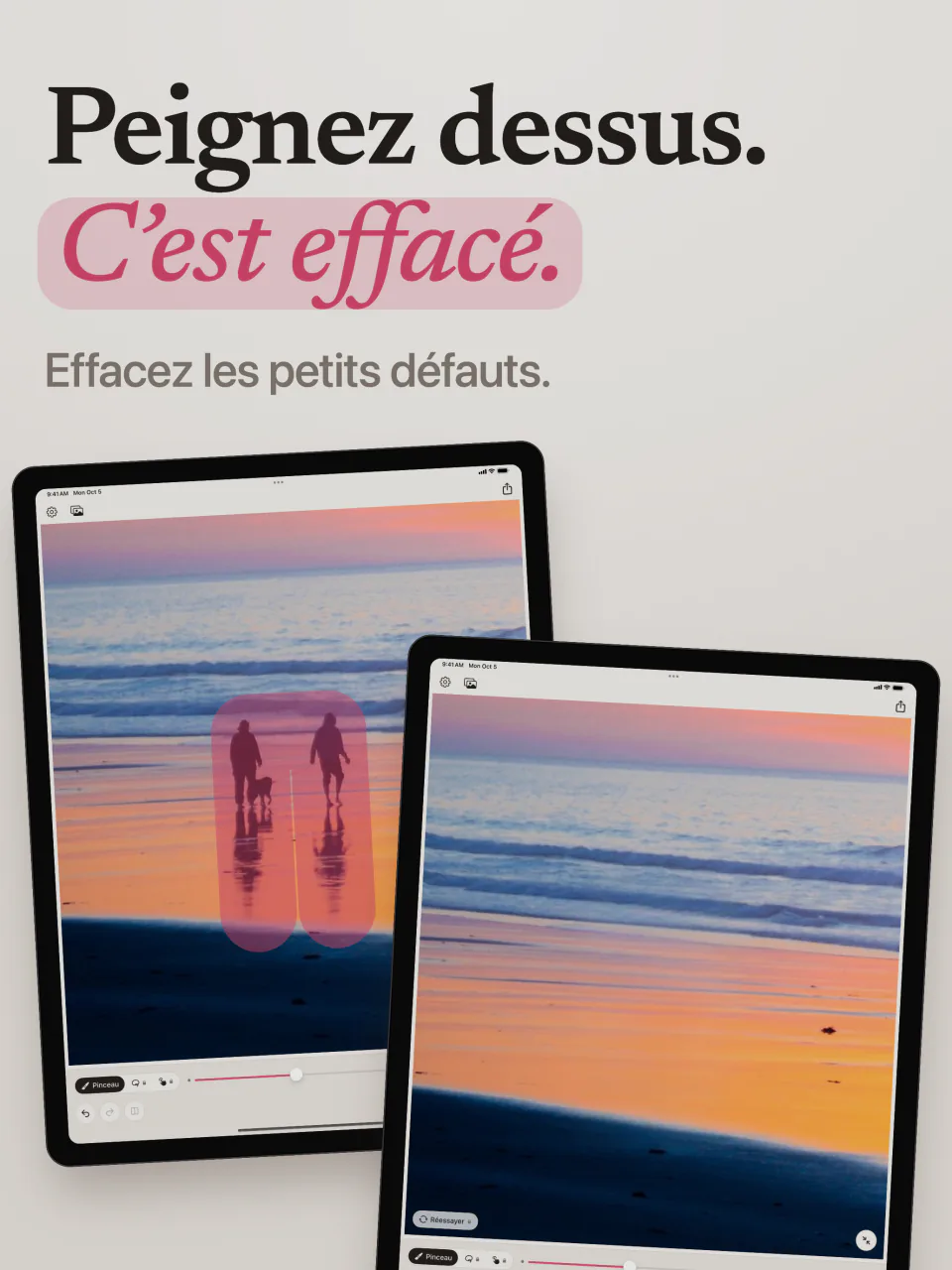
Retirez d’une photo un inconnu à l’arrière-plan, un panneau, un fil ou une tache. Mend comble le vide avec ce qui se trouvait probablement derrière, entièrement sur votre appareil.
Gratuit · Sans filigrane · iOS 17+ · macOS 14+

Conçu pour les petits détails.
Peignez dessus, c’est effacé
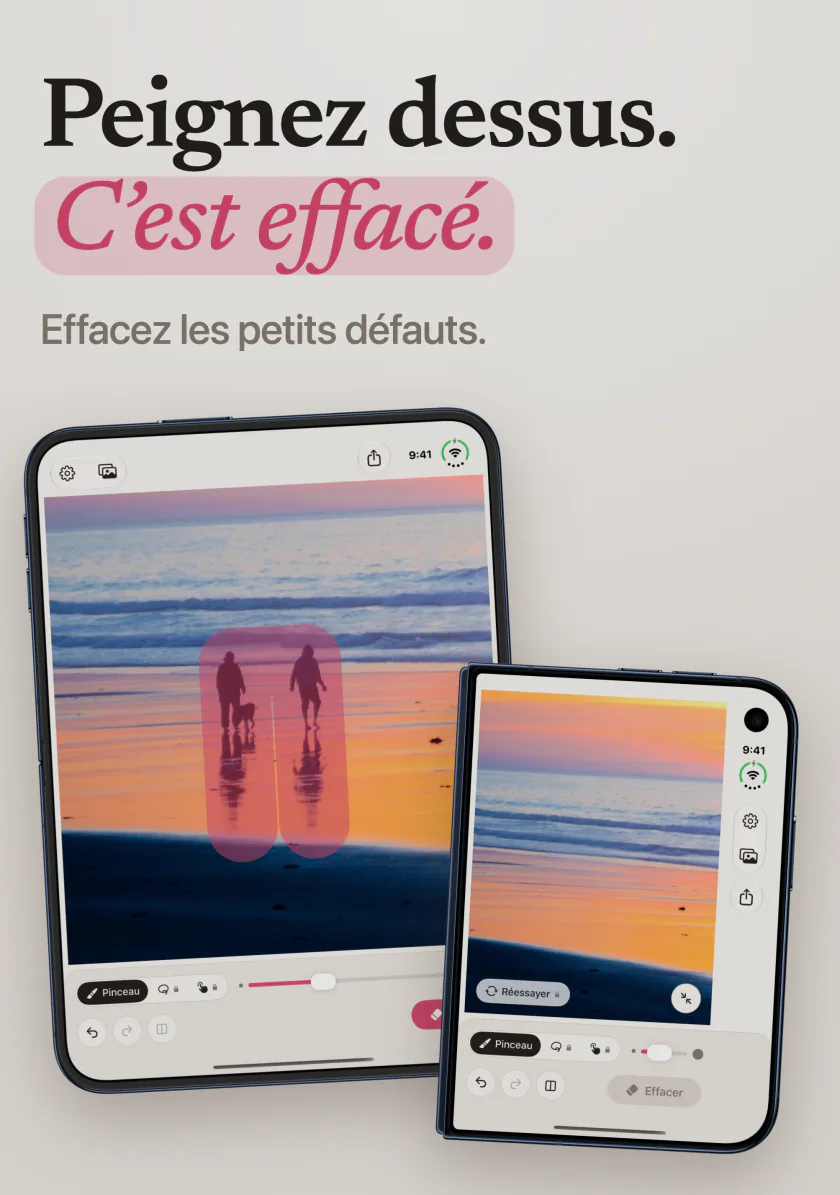
Peignez sur ce que vous ne voulez pas, puis touchez Effacer, ou appuyez sur Retour sur Mac. Mend comble le vide avec ce qui se trouvait probablement derrière. Un effacement prend en général une seconde environ.
Seul ce que vous peignez change
Chaque pixel en dehors de votre trait reste exactement tel quel. Votre photo n’est jamais compressée ni réduite pour être traitée, le reste garde donc tout son détail.
Sur votre appareil, rien n’est gardé
Tout se passe sur votre iPhone, iPad ou Mac. Les photos ne sont jamais envoyées, il n’y a pas de compte, et Mend ne garde rien une fois la photo fermée.
Ce qui gâche une belle photo.
Mend est honnête sur ses limites. Il n’est pas fait pour retirer quelque chose qui occupe une grande partie de la photo, et il vous le dit avant que vous essayiez.
Des inconnus sur vos photos de voyage
Retirez les passants au fond d’une plage, d’une place ou devant un monument, pour que l’on voie le lieu.
Lignes électriques et fils
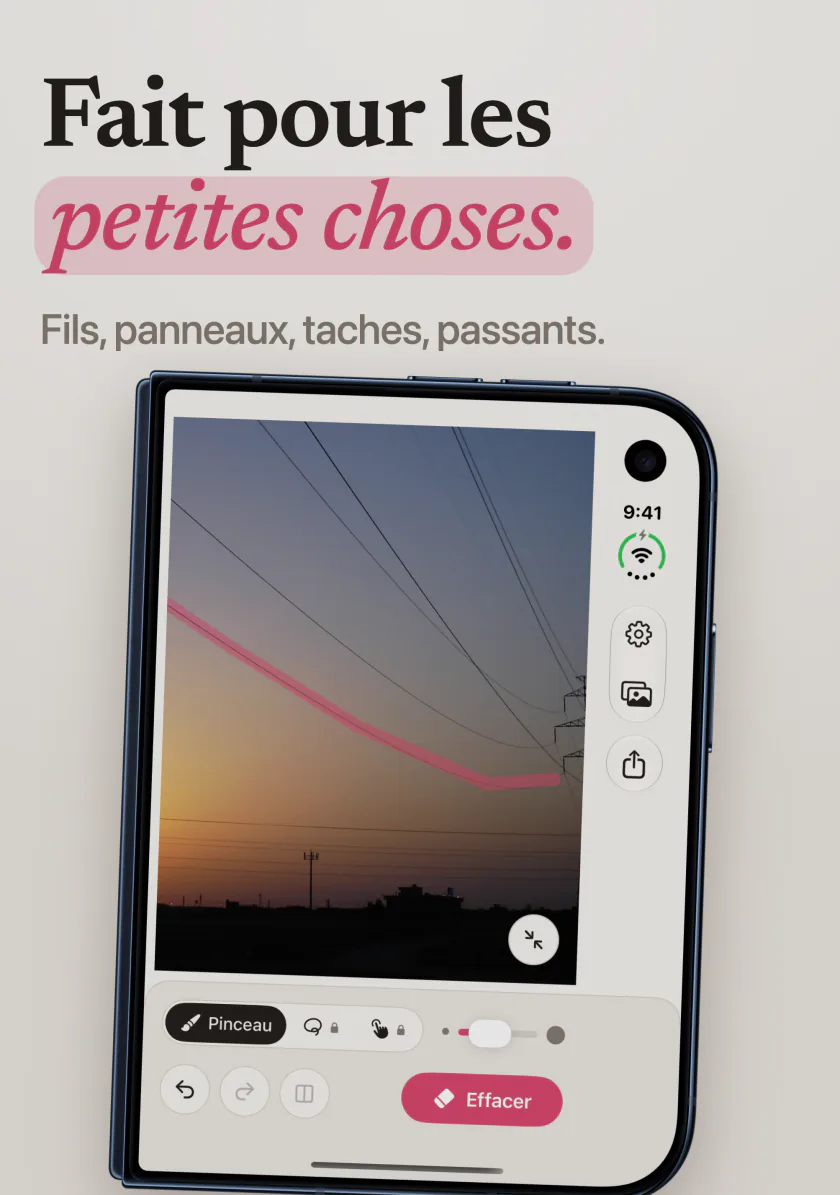
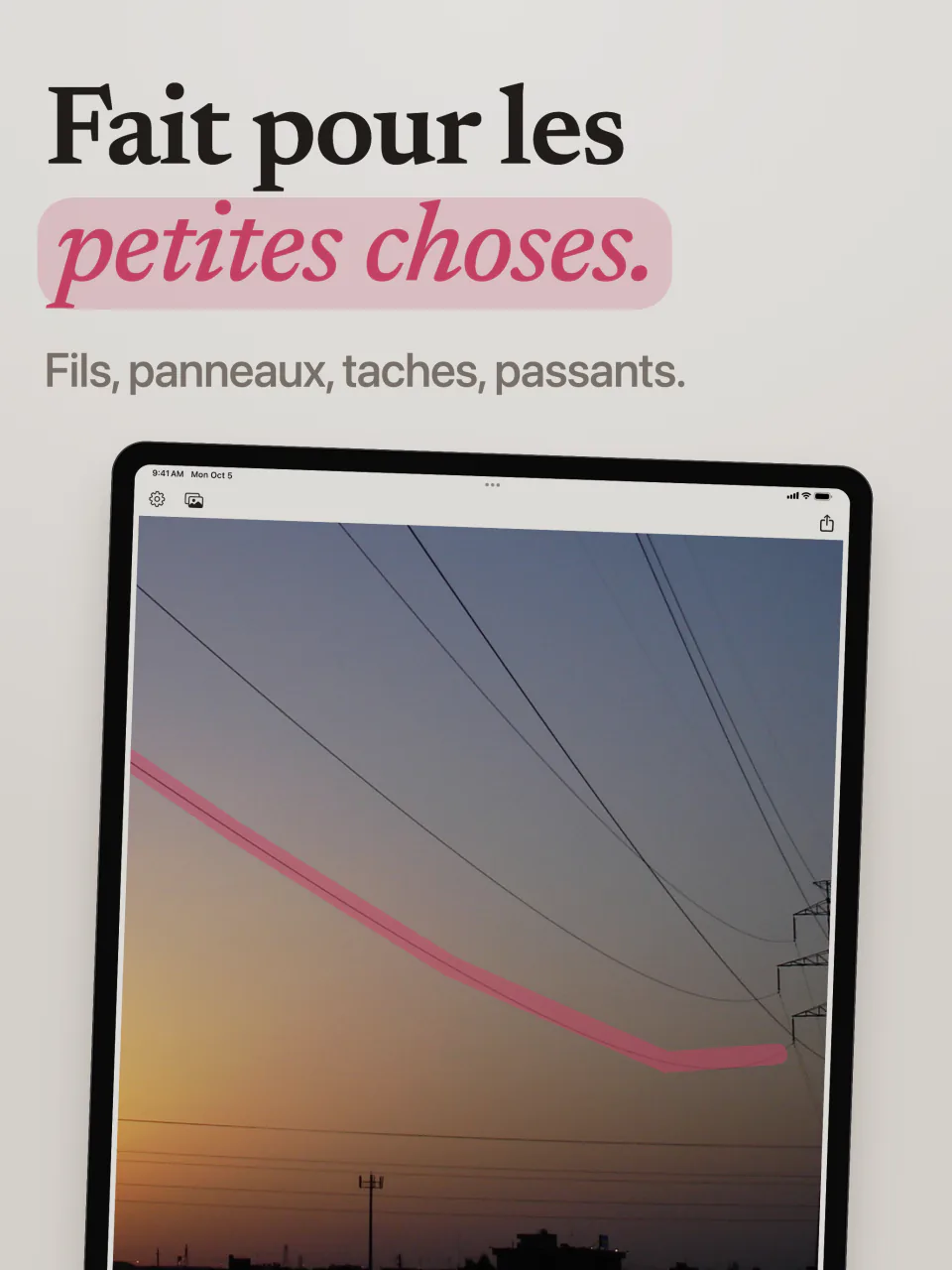
Peignez le long d’un fil qui traverse un coucher de soleil ou une ligne d’horizon, et il disparaît. Les formes longues et fines sont ce que Mend fait de mieux.
Photos d’annonces immobilières
Retirez une poubelle, un câble ou un panneau d’une pièce ou d’un jardin avant de publier la photo dans une annonce de location ou de vente.
Photos de produits
Nettoyez une poussière, une miette ou une tache sur la table sous le produit, pour une boutique ou une place de marché.
Scans de vieux tirages
Faites disparaître la poussière, les marques et les petites rayures qui apparaissent au scan d’une vieille photo.
Textes et logos
Retirez un mot ou un logo imprimé sur une surface unie, comme un mur, un t-shirt ou un sac.
Soignez les détails.
Zoomez pour le travail fin
Pincez pour zoomer, ou sur Mac maintenez Commande et faites défiler. Le pinceau garde la même taille à l’écran, il devient donc plus fin sur la photo quand vous zoomez.
Comparez avec l’original
Maintenez le bouton de comparaison, ou la barre d’espace sur Mac, pour voir la photo d’origine, puis relâchez pour voir le résultat.
Annulez chaque effacement
Revenez en arrière ou en avant sur chaque effacement, avec ⌘Z et ⇧⌘Z sur Mac. Rien n’est définitif avant l’export.
Sélectionnez d’un toucher
Avec Pro, touchez ou cliquez une personne ou un objet et Mend le peint pour vous, même une petite silhouette tout au bout d’une plage.
Un lasso
Avec Pro, entourez quelque chose d’une boucle et il disparaît, sans avoir à le peindre.
Réessayer
Avec Pro, demandez un autre remplissage pour le même trait quand le premier ne convient pas. Annuler reste une seule étape.
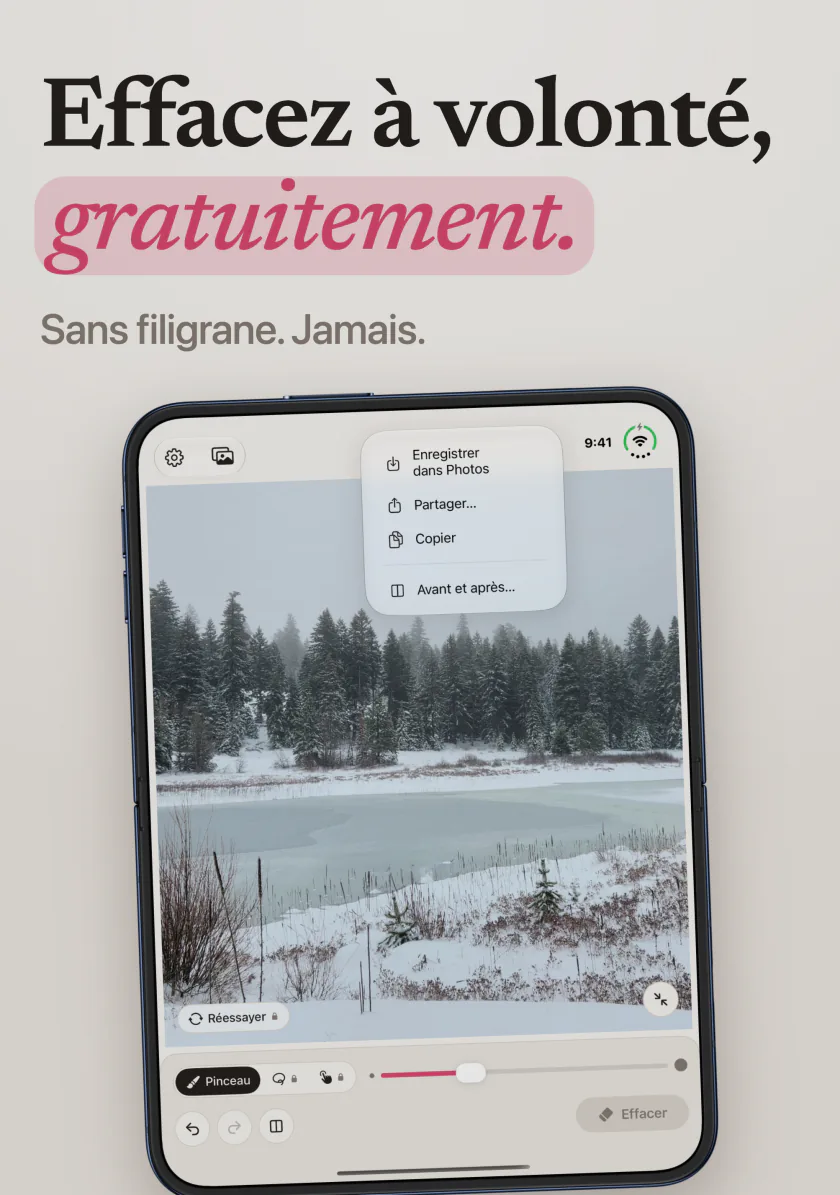
Effacez autant que vous voulez, gratuitement.
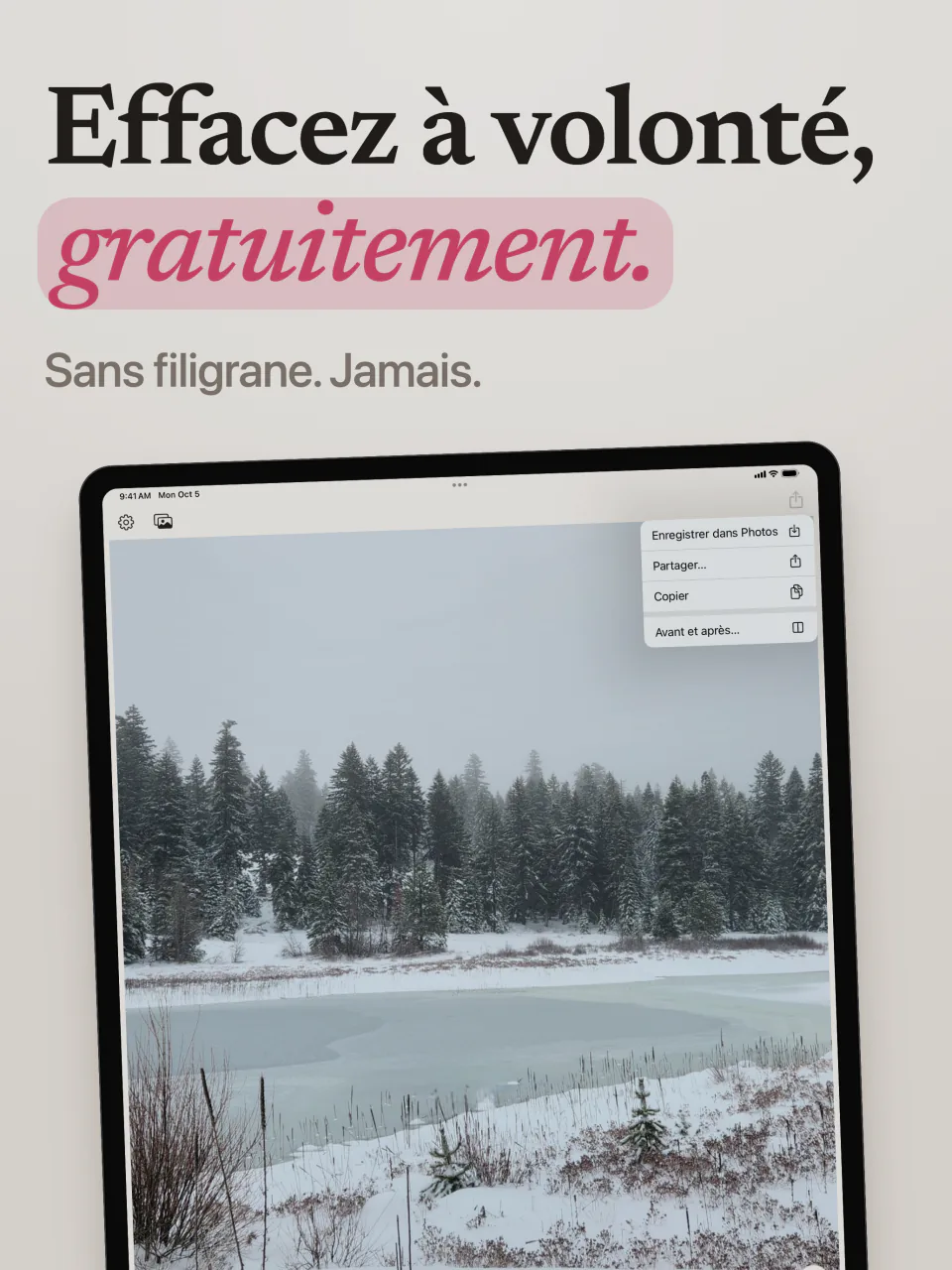
L’effacement n’est jamais limité, et vous voyez toujours le résultat d’abord. Mend Pro ajoute des exports illimités en taille réelle et des moyens plus rapides de choisir ce qui part, par abonnement mensuel ou annuel ou par un achat unique à vie.
- Peindre et effacer, aussi souvent que vous voulez Gratuit
- Zoomer, comparer, annuler et rétablir Gratuit
- Jamais de filigrane Gratuit
- 3 exports par jour, en JPEG jusqu’à 2048 pixels Gratuit
- Exports, partages et copies illimités Pro
- Export en taille réelle, en JPEG, HEIC ou PNG Pro
- Sélection d’un toucher, et un lasso Pro
- Réessayer pour un autre remplissage Pro
- Des images avant et après à partager Pro
Voyez-le à l’œuvre.
Peignez dessus, effacez, et comparez le résultat avec l’original.













Questions fréquentes
Que fait Mend ?
Mend retire les petites choses de vos photos. Peignez sur un inconnu à l’arrière-plan, un panneau, un fil ou une tache, touchez Effacer, et Mend comble le vide avec ce qui se trouvait probablement derrière.
Mend peut-il retirer une personne d’une photo ?
Oui, quand la personne est petite dans le cadre, comme un passant au loin. Mend n’est pas fait pour retirer quelque chose qui occupe une grande partie de la photo, comme la personne à côté de vous, car il reste trop peu d’arrière-plan pour le reconstituer. Quand vous peignez une grande zone, Mend vous prévient avant d’essayer.
Mend envoie-t-il mes photos sur un serveur ?
Non. Mend n’a pas de serveur. Chaque effacement se fait sur votre iPhone, iPad ou Mac, vos photos ne le quittent jamais, il n’y a pas de compte et rien n’est gardé une fois la photo fermée.
Mend est-il gratuit ?
L’effacement est gratuit et illimité, sans filigrane, et vous voyez toujours le résultat avant qu’on vous demande quoi que ce soit. Les exports gratuits sont de 3 par jour, en JPEG jusqu’à 2048 pixels. Mend Pro ajoute des exports illimités en taille réelle, plus de formats, la sélection d’un toucher, un lasso, Réessayer et des images avant et après. Pro est un abonnement mensuel ou annuel ou un achat unique à vie.
Mend modifie-t-il le reste de ma photo ?
Non. Seule la zone peinte est remplie. Chaque autre pixel reste exactement tel quel, et la photo n’est jamais réduite pour être traitée.
Et si le résultat ne convient pas ?
Annulez, zoomez et peignez plus près de l’objet. Un trait trop large étale ce qui se trouve derrière. Avec Pro, Réessayer vous donne un autre remplissage pour le même trait.
Faut-il Apple Intelligence pour utiliser Mend ?
Non. Mend fonctionne sur tout iPhone et iPad sous iOS 17 ou plus récent, et sur tout Mac sous macOS 14 ou plus récent. Aucun matériel particulier n’est nécessaire.
Mend est-il disponible sur iPhone et iPad ?
Oui. Mend est sur l’App Store pour iPhone, iPad et Mac, et un seul achat Pro le débloque sur tous.
Mend fonctionne-t-il sur l’iPhone Duo ?
Oui. Mend fonctionne sur l’iPhone Duo plié ou ouvert. Peignez sur l’écran extérieur, ou dépliez-le pour profiter du grand écran intérieur pour le travail fin.
Gardez la photo. Perdez le fil.
Les petites distractions effacées sur votre propre iPhone, iPad ou Mac, gratuitement et sans filigrane.
Nécessite iOS 17.0+ ou macOS 14.0+